
Choisir le moteur et le modèle
Chaque conversation garde son fournisseur, son modèle et son effort. Cette page montre où les régler, comment lire vos quotas et comment changer plusieurs agents d’un coup.
La barre sous la saisie regroupe ces réglages.
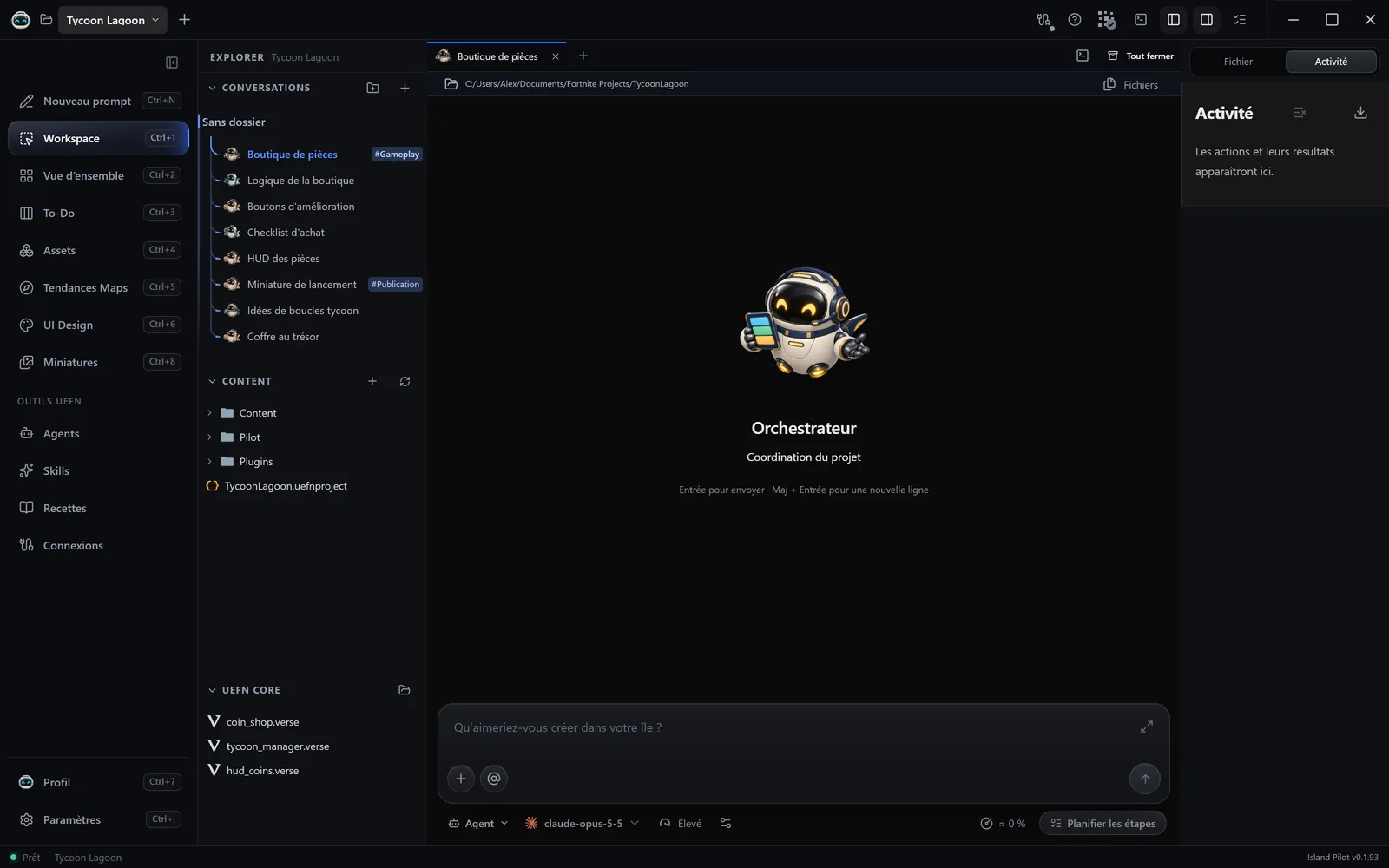
Le fournisseur
Section intitulée « Le fournisseur »- Cliquez sur l’icône Fournisseur et profil de cette barre.
- Dans Votre moteur de création, choisissez sous Fournisseur. Seules les passerelles activées sont proposées.
Le modèle et l’effort reviennent alors sur Auto. L’historique est conservé par Island Pilot, il suit donc le changement. Une conversation qui contient des images ne peut toutefois pas continuer sur Gemini CLI. Ces réglages sont verrouillés tant qu’un agent travaille dans la conversation.
Le modèle
Section intitulée « Le modèle »Cliquez sur le nom du modèle dans la barre, puis choisissez dans la liste.
| Fournisseur | Liste proposée | Auto | Effort réglable |
|---|---|---|---|
| OpenAI · Codex | Le catalogue local de Codex | Choix du CLI | Selon le modèle |
| Anthropic · Claude | Une liste fournie par Island Pilot | Choix du CLI | Oui |
| Google · Gemini | Une liste fournie par Island Pilot | Choix du CLI | Non |
| OpenCode | Le catalogue de votre accès | Non, un modèle est obligatoire | Selon le modèle |
| xAI · Grok | Le catalogue de votre compte | Premier modèle du catalogue | Selon le modèle |
Pour un modèle absent de la liste, ouvrez Identifiant personnalisé dans Fournisseur et profil, saisissez l’Identifiant du modèle, puis cliquez sur Utiliser ce modèle. Avec un identifiant inconnu, l’effort reste sur Auto. Cela ne fonctionne pas avec OpenCode, qui exige un modèle de son catalogue.
L’effort de raisonnement
Section intitulée « L’effort de raisonnement »Cliquez sur l’effort affiché dans la barre, à droite du modèle. Plus il est élevé, plus la réponse est approfondie, mais plus elle est lente et consomme vos limites.
Les niveaux sont ceux du modèle exact : Faible, Moyen, Élevé, Extra, Max, et selon le catalogue Sans, Minimal ou Ultra. Recommandé marque le niveau par défaut du modèle. Forte consommation marque Max et Ultra.
Sur le modèle Auto, seul l’effort Auto est disponible : choisissez d’abord un modèle précis. Changer de modèle remet l’effort sur Auto.
Les quotas
Section intitulée « Les quotas »La jauge de la barre ouvre Contexte et quotas. Elle indique la part de contexte utilisée quand la taille maximale du modèle est connue, précédée de ≈ si c’est une estimation, et Quota min. : ce qu’il reste sur la limite la plus entamée.
| Fournisseur | Quota affiché |
|---|---|
| OpenAI · Codex | Oui, limites partagées du compte, sans correspondance précise par modèle |
| Anthropic · Claude | Oui, limites de l’abonnement |
| Gemini, OpenCode, Grok | Non : « Ce fournisseur ne communique pas son quota à Pilot. » |
La lecture du quota n’appelle aucun modèle et ne consomme rien. Elle se refait à l’ouverture du panneau et à la fin d’une exécution, ou avec Actualiser le quota. Pendant que l’agent travaille, la dernière lecture reste affichée.
Changer de moteur
Section intitulée « Changer de moteur »Pour passer plusieurs agents sur un autre abonnement, par exemple quand un quota est épuisé :
- Ouvrez Agents dans la barre latérale.
- Cliquez sur Changer de moteur.
- Cochez les agents concernés et, si besoin, Conversations sans profil. Tout est coché au départ.
- Choisissez le Fournisseur, le Modèle et l’Effort de raisonnement.
- Laissez cochée Mettre aussi à jour les conversations existantes de ces agents. Sinon, chaque conversation garde son moteur actuel.
- Cliquez sur le bouton Appliquer à, suivi du nombre d’agents, par exemple « Appliquer à 3 agents ».
Le changement vaut pour le projet ouvert. Aucun agent ne doit y travailler : sinon, « Arrêtez les agents de ce projet avant de le modifier. » Les fichiers du projet, les comptes rendus et la To-Do restent lus par le nouveau moteur.