
À quoi sert UI Design
UI Design (Ctrl+6) sert à dessiner l’interface de votre jeu, puis à la faire construire dans UEFN. Cette page vous dit ce que vous y trouvez et qui fait quoi.
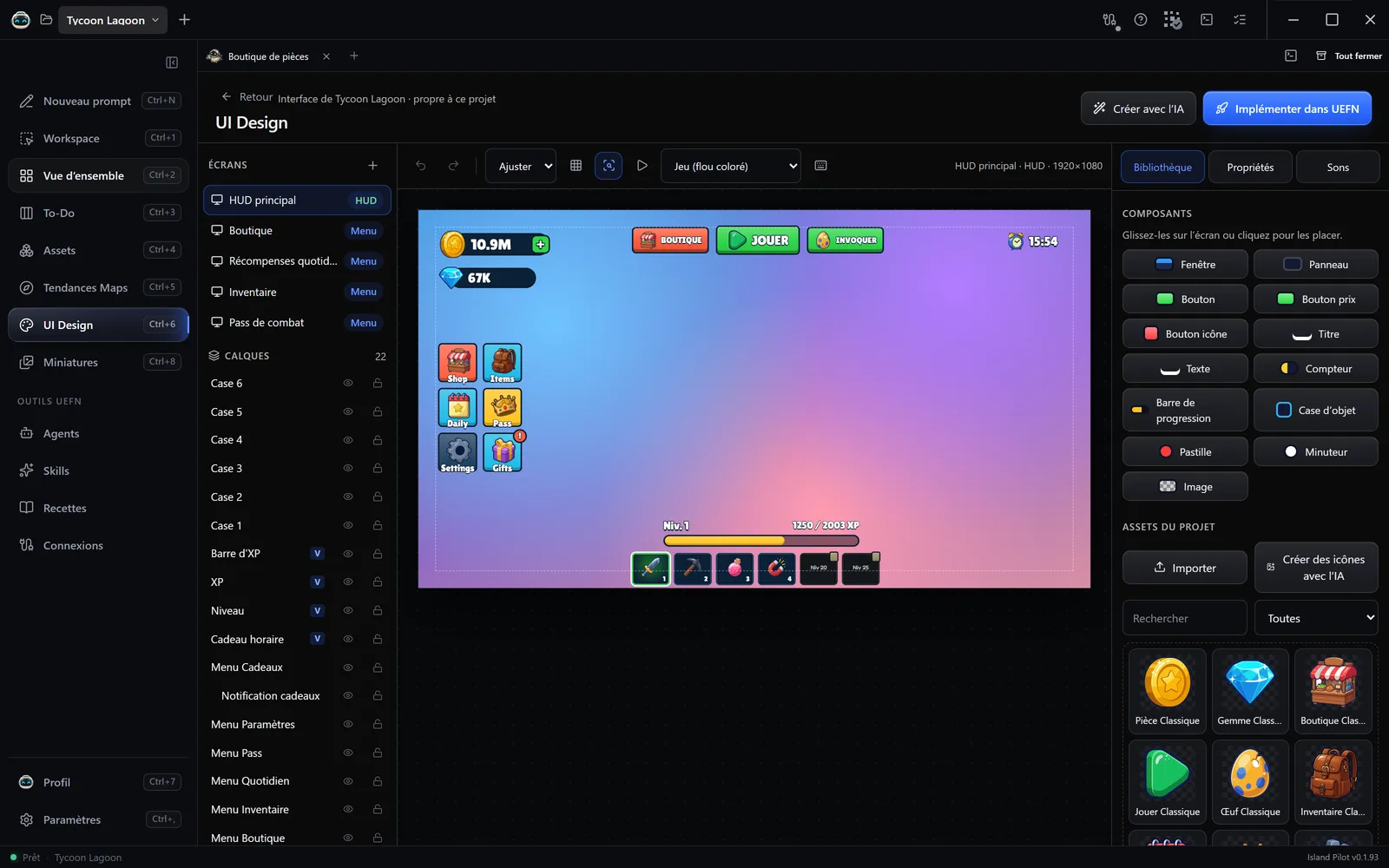
Ce que vous y dessinez
Section intitulée « Ce que vous y dessinez »Chaque écran est un canevas de 1920×1080 pixels, d’un de ces trois types.
| Type | En jeu |
|---|---|
| HUD | Reste affiché pendant la partie. |
| Menu | S’ouvre à la demande. |
| Popup | S’ouvre à la demande, par exemple pour annoncer un gain. |
Le canevas est une maquette. Rien n’apparaît dans votre île tant que l’écran n’est pas construit dans UEFN.
Le design est propre à chaque projet. Il vit dans le dossier Pilot/UI Design du projet et s’enregistre tout seul.
Les zones de l’onglet
Section intitulée « Les zones de l’onglet »| Zone | Contenu |
|---|---|
| Écrans et Calques, à gauche | La liste des écrans, puis les éléments de l’écran ouvert, que vous pouvez masquer ou verrouiller. Un V signale un élément relié à une valeur du jeu. |
| Canevas, au centre | L’écran ouvert, le zoom, la grille, la zone de sécurité du HUD (48 pixels depuis chaque bord), la lecture des animations et le fond d’aperçu. |
| Panneau de droite | Bibliothèque (composants et images), Icons (packs d’icônes), Propriétés (l’élément sélectionné, ou l’écran si rien n’est sélectionné) et Sons (sons d’interface). |
Deux agents, deux rôles
Section intitulée « Deux agents, deux rôles »Vous pouvez tout dessiner à la main. Si vous préférez déléguer, deux spécialistes se partagent le travail.
| UI Designer | UI Engineer | |
|---|---|---|
| Travaille dans | UI Design | L’éditeur de widgets d’UEFN |
| Produit | Les écrans, les couleurs et les polices, les icônes manquantes | Le Widget Blueprint de chaque écran (le fichier d’interface d’UEFN) : positions, ancrages, textures, polices, animations, champs Verse |
| Se lance avec | Créer avec l’IA | Implémenter dans UEFN |
| UEFN ouvert | Non | Oui, sur ce projet |
Chacun travaille dans sa propre conversation et utilise votre compte IA. Si l’un d’eux a été retiré du projet, Island Pilot vous demande de le rétablir dans Agents.
Demander un écran à l’IA
Section intitulée « Demander un écran à l’IA »- Ouvrez UI Design.
- Cliquez sur Créer avec l’IA.
- Choisissez Écrans HUD et menus.
- Dans Écrans concernés, choisissez L’écran affiché, Tous les écrans existants ou De nouveaux écrans proposés par l’IA.
- Choisissez le Style de l’interface : Standard ou Stud.
- Écrivez la Consigne, facultative pour un écran. L’agent part du sujet du jeu : précisez ce qui compte pour vous.
- Ajoutez au besoin des Images de référence (6 au maximum). L’agent s’en inspire sans les copier.
- Choisissez le Générateur d’images qui créera les icônes et le logo.
- Cliquez sur Lancer.
Un bandeau propose alors Suivre la conversation. Le canevas se met à jour à chaque modification de l’agent.