
Vue d’ensemble du projet
Vue d’ensemble (Ctrl+2) montre les conversations d’un projet côte à côte. Vous saurez suivre plusieurs agents, arranger les fenêtres et démarrer le travail avec l’orchestrateur.
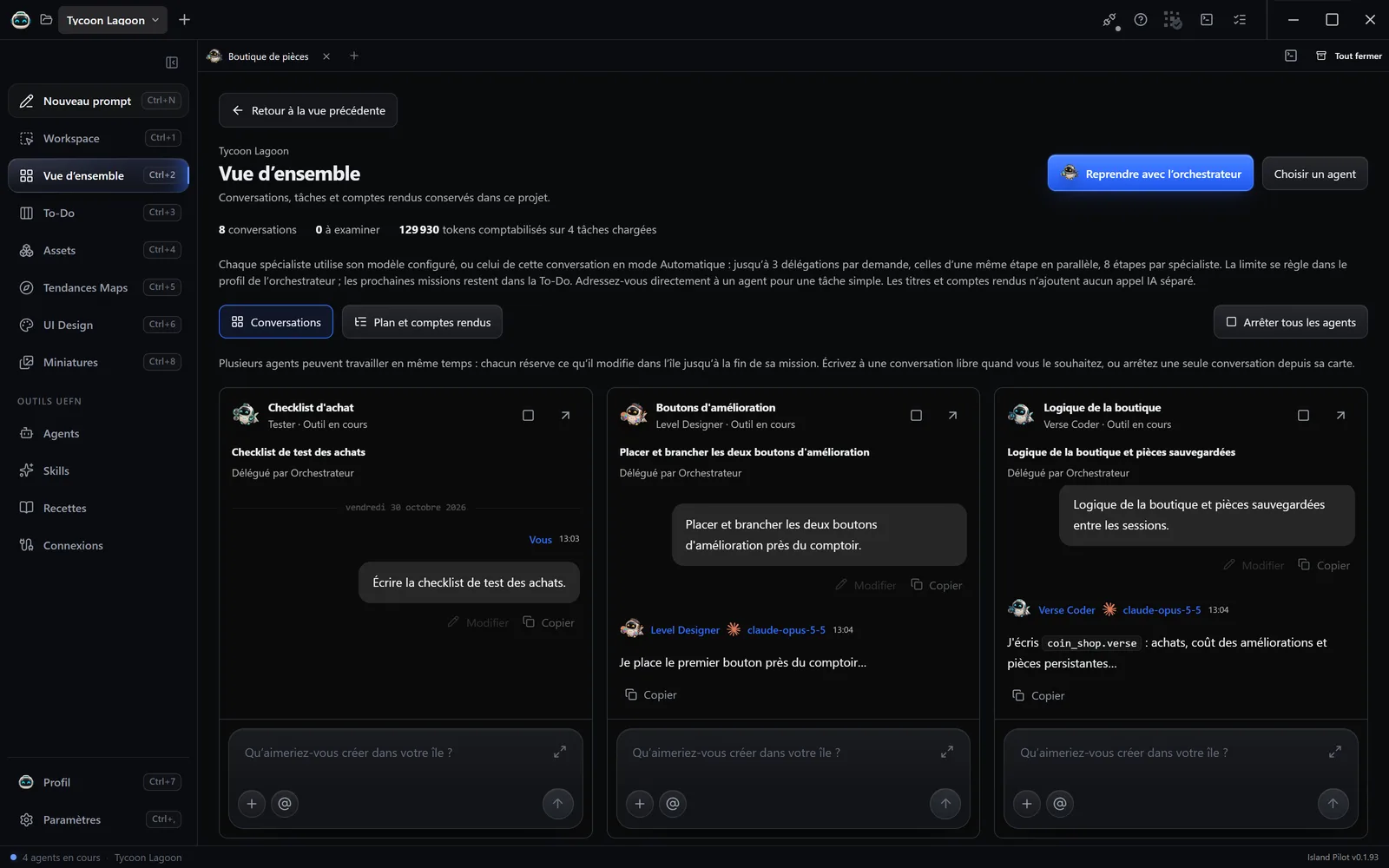
Démarrer avec l’orchestrateur
Section intitulée « Démarrer avec l’orchestrateur »Un nouveau projet s’ouvre sur cette vue.
- Cliquez sur Démarrer avec l’orchestrateur. Si le projet a déjà des tâches, le bouton devient Reprendre avec l’orchestrateur.
- La conversation de l’orchestrateur s’ouvre : la plus récente, ou une nouvelle s’il n’y en a pas.
- Décrivez votre objectif.
Aucun appel IA ne démarre avant votre premier message. Pour une tâche simple, Choisir un agent vous adresse directement à un spécialiste.
Ce que montre la page
Section intitulée « Ce que montre la page »En haut, trois compteurs : les conversations, celles à examiner (une question, une validation, un échec ou un travail à poursuivre) et les tokens comptabilisés.
Deux affichages :
- Conversations : les fenêtres. Celles où un agent travaille passent en premier. Douze s’affichent d’abord, puis Afficher plus de conversations.
- Plan et comptes rendus : le plan, le résultat, les questions et les Skills chargés de chaque tâche, avec les tâches déléguées en dessous.
Les fenêtres
Section intitulée « Les fenêtres »Chaque fenêtre montre les derniers messages de la conversation, le travail en cours et un champ de saisie. Vous pouvez y répondre et y valider une action, sans ouvrir la conversation. Le champ est bloqué tant que cette conversation travaille.
| Geste | Effet |
|---|---|
| Glisser le titre | Déplacer la fenêtre. Déposée sur une autre, les deux échangent leur place quand c’est possible. |
| Glisser un bord | Redimensionner. La fenêtre voisine cède ou reprend de la place. |
| Double-clic sur le titre | Agrandir. Échap revient à la vue. |
| Flèche en haut à droite | Ouvrir dans le Workspace. |
| Carré | Arrêter cette conversation. Les autres continuent. |
Au clavier, placez-vous sur la poignée de la fenêtre : les flèches déplacent, Maj + flèches redimensionnent.
Les dispositions
Section intitulée « Les dispositions »Dans Disposition, ou par clic droit en dehors des fenêtres :
| Choix | Effet |
|---|---|
| Auto | Selon la largeur disponible |
| 1, 2, 3, 4 | Une à quatre colonnes |
| Focus | Une grande fenêtre et les autres à côté |
| Perso | Votre dernière disposition |
Perso apparaît dès que vous déplacez ou redimensionnez une fenêtre. Essayer une autre disposition ne l’efface pas. La disposition est gardée par projet, sur ce PC.
Arrêter le travail
Section intitulée « Arrêter le travail »Arrêter tous les agents apparaît quand un agent travaille dans le projet. Pour n’en arrêter qu’un, utilisez le carré de sa fenêtre ou le clic droit Arrêter cette conversation.
Plusieurs agents peuvent travailler en même temps : voir Agents en parallèle.