
Le Workspace
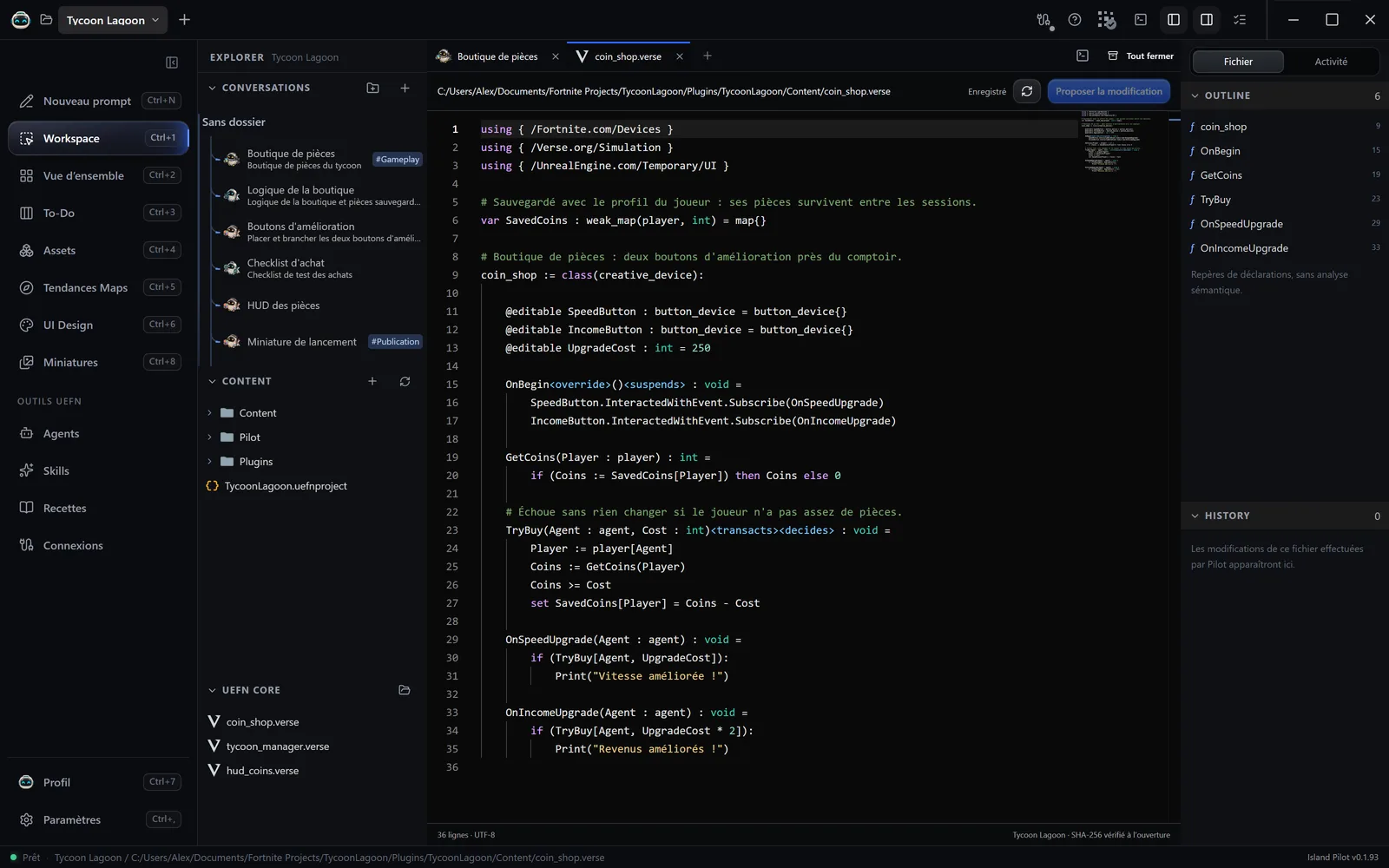
Le Workspace (Ctrl+1) est l’atelier du projet : vos conversations, vos fichiers et votre terminal. Cette page présente chaque zone.
L’Explorer
Section intitulée « L’Explorer »Le panneau de gauche se masque avec Masquer l’Explorer, dans la barre du haut. Il a trois parties.
Conversations : vos échanges, à ranger dans des dossiers par glisser-déposer. Le clic droit propose Renommer et tags… (8 tags au plus), Organiser les groupes… et Supprimer la conversation…, indisponible quand un agent travaille dans le projet. Supprimer un dossier conserve ses conversations.
Content : les fichiers du dossier du projet. Les noms commençant par un point et les dossiers node_modules et target ne s’affichent pas, et chaque dossier montre 1 000 entrées au plus. Le clic droit propose Nouveau dossier…, Nouvelle classe Verse…, Nouveau fichier… et Actualiser. Pour renommer ou supprimer un fichier, passez par l’Explorateur Windows.
UEFN Core : les digests générés par UEFN, c’est-à-dire les fichiers qui décrivent les fonctions Verse disponibles. Ils s’ouvrent en lecture seule. S’ils n’apparaissent pas, choisissez leur dossier avec l’icône de dossier. La mention secours signale une copie de secours d’un digest que UEFN a retiré en se régénérant. Il revient à la prochaine ouverture du projet ou compilation Verse.
L’éditeur
Section intitulée « L’éditeur »Un fichier s’ouvre dans un onglet, 40 onglets au plus. Les images s’affichent en aperçu. Un fichier texte du projet de plus de 512 Kio ne s’ouvre pas.
Vos modifications ne touchent pas le disque tout de suite.
- Modifiez le fichier. La barre du fichier indique Brouillon modifié.
- Cliquez sur Proposer la modification, ou appuyez sur
Ctrl+S. - Validez dans le panneau Activité. Le fichier est alors écrit.
Si vous fermez l’onglet avant de proposer, le brouillon reste pour cette session et le fichier sur disque ne change pas. Tout fermer est indisponible tant qu’un brouillon ou un terminal est ouvert.
Le terminal PowerShell
Section intitulée « Le terminal PowerShell »- Cliquez sur Terminaux, dans la barre du haut.
- Cliquez sur Nouveau terminal.
Un onglet PowerShell s’ouvre dans le dossier du projet. Il utilise pwsh s’il est installé, sinon Windows PowerShell.
Ce terminal est à vous seul : les agents n’y ont pas accès. Fermer l’onglet arrête la session, et ses commandes ne sont pas rejouées.
L’inspecteur
Section intitulée « L’inspecteur »Le panneau de droite a trois vues.
| Vue | Contenu |
|---|---|
| Fichier | Outline : les déclarations du fichier Verse ouvert, cliquables. Ce sont des repères, sans analyse du code. History : les modifications de ce fichier faites par Island Pilot, avec leur différence. |
| Activité | Les actions des agents et ce qui attend votre validation. |
| Versions | Les révisions Lore du projet, en lecture seule. Les envois et les synchronisations se font dans UEFN. Si UEFN est ouvert, Island Pilot montre son dernier relevé ou vous demande de fermer UEFN. |
La barre d’état
Section intitulée « La barre d’état »Tout en bas de la fenêtre :
- à gauche, l’état : Prêt, Agent en cours ou le nombre d’agents en cours ;
- puis le nom du projet et le fichier ouvert ;
- à droite, la version d’Island Pilot.