
Connecter un compte IA
Island Pilot ne fournit aucun modèle d’IA : il fait travailler votre propre abonnement ou votre propre clé. Une passerelle relie ce compte aux conversations. Cette page explique comment l’activer et vous y connecter.
Ce que chaque passerelle demande et consomme
Section intitulée « Ce que chaque passerelle demande et consomme »| À l’écran | Il vous faut | Ce qui est consommé |
|---|---|---|
| OpenAI · Codex | Un abonnement ChatGPT | Les limites de cet abonnement |
| Anthropic · Claude | Un abonnement Claude | Les limites de cet abonnement |
| Google · Gemini | Un compte Google et Node.js 22 ou plus récent | Les quotas de ce compte. Les images passent par une clé Gemini API, facturée à part |
| OpenCode | Une clé OpenCode Zen ou Go, ou un fournisseur connecté dans OpenCode | Zen : à l’usage. Go : votre abonnement |
| xAI · Grok | Une clé API xAI | La facturation et les quotas du compte API |
Island Pilot ne vend aucun accès à ces modèles : ils s’exécutent chez le fournisseur. Chaque étape d’un agent est un appel au modèle, en modes Ask et Plan aussi. Ouvrir un projet ou une conversation ne consomme rien.
Installer et activer
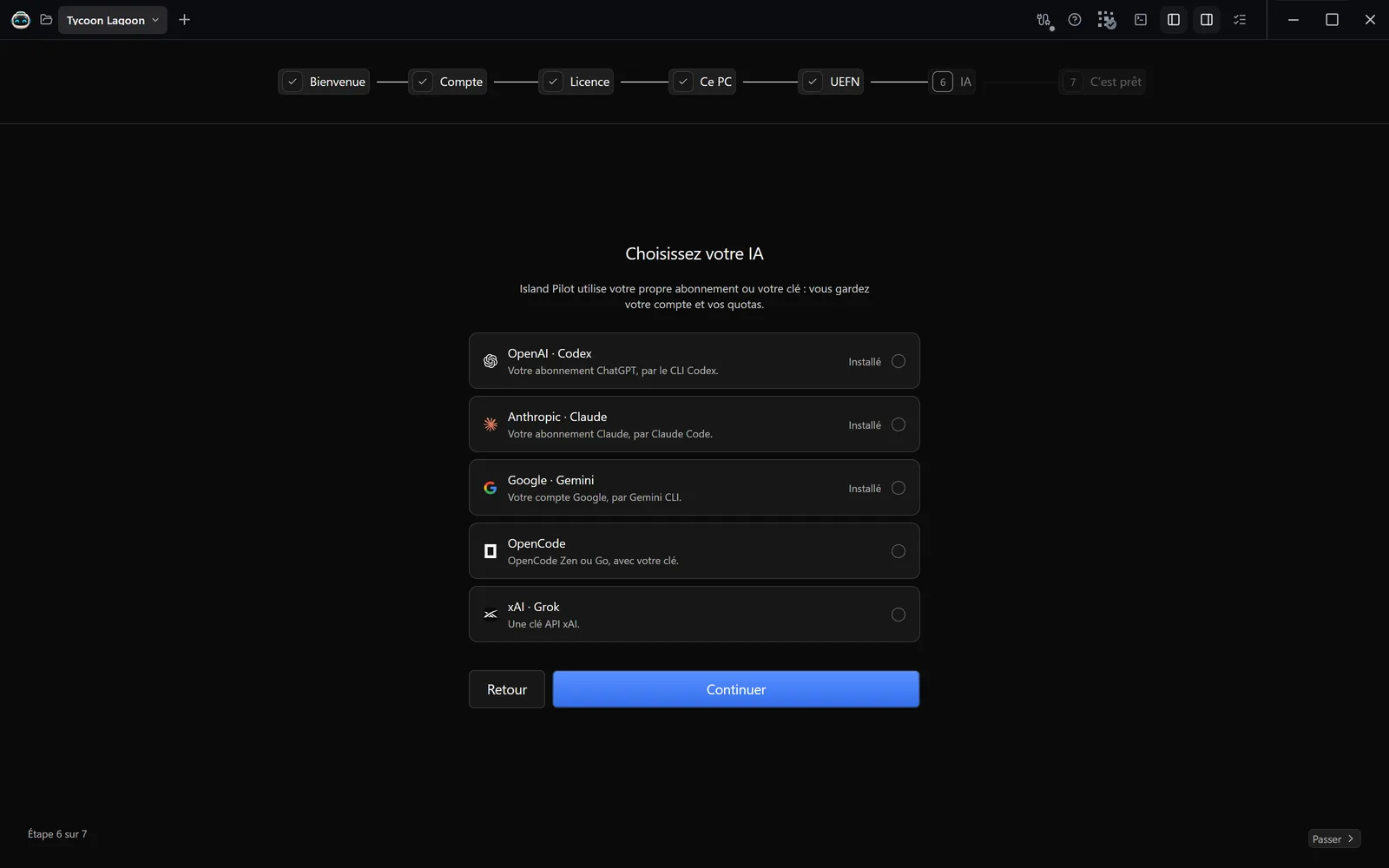
Section intitulée « Installer et activer »L’écran Choisissez votre IA du premier lancement propose les mêmes passerelles. Ensuite :
- Ouvrez Connexions dans la barre latérale : la page Store & connexions s’affiche. Il faut un projet ouvert.
- Choisissez la catégorie Moteurs IA.
- Sur la carte du fournisseur, cliquez sur Installer.
- Attendez le statut Passerelle active.
Island Pilot cherche d’abord un CLI déjà présent sur votre PC (le CLI est le programme du fournisseur). S’il manque, il l’installe : par WinGet pour Codex, Claude Code et OpenCode, par npm pour Gemini CLI. Grok n’a rien à installer. En cas d’échec, la carte propose Réessayer.
Pour ne plus proposer une passerelle dans les conversations, décochez Disponible dans les conversations dans Paramètres › Comptes IA. Désinstaller la retire d’Island Pilot ; le CLI et sa session restent sur votre PC.
Vous connecter
Section intitulée « Vous connecter »Tout se passe dans Paramètres › Comptes IA, sur la carte du fournisseur. Un terminal est une fenêtre de commandes, PowerShell par exemple.
Codex (ChatGPT)
Section intitulée « Codex (ChatGPT) »- Dans un terminal, lancez
codex login. - Connectez votre compte ChatGPT. Une clé API n’est pas acceptée.
- Cliquez sur Vérifier le CLI. La carte affiche Connecté.
Claude Code
Section intitulée « Claude Code »- Dans un terminal, lancez
claude auth login. - Connectez votre abonnement Claude. Une connexion par clé API n’est pas acceptée.
- Cliquez sur Vérifier le CLI. La carte affiche Connecté.
Gemini CLI
Section intitulée « Gemini CLI »- Lancez dans un terminal la commande affichée sur la carte Google · Gemini.
- Connectez votre compte Google.
- Pour générer des images, enregistrez aussi une clé sous Clé Gemini API pour les images.
La session n’est vérifiée qu’au premier envoi.
OpenCode Zen ou Go
Section intitulée « OpenCode Zen ou Go »- Copiez la clé depuis votre espace OpenCode.
- Collez-la sous Clé API OpenCode Zen ou Clé API OpenCode Go, puis cliquez sur Enregistrer.
- Dans la conversation, choisissez un modèle :
opencode/utilise Zen,opencode-go/utilise Go.
Pour un autre fournisseur, lancez opencode auth login dans un terminal. La connexion n’est vérifiée qu’au premier envoi.
- Collez votre clé sous Clé API xAI, puis cliquez sur Enregistrer.
- Cliquez sur Vérifier la connexion. Le message « Connexion xAI vérifiée. » s’affiche.
Les clés restent dans le coffre Windows. Island Pilot ne lit ni ne copie les jetons de connexion de vos CLI.
Erreurs fréquentes
Section intitulée « Erreurs fréquentes »| Message | Que faire |
|---|---|
| « Activez la passerelle de ce fournisseur dans Paramètres → Store & connexions, ou choisissez un autre fournisseur. » | Activez-la, ou changez de fournisseur dans la conversation. |
| « Arrêtez les agents avant de modifier les passerelles. » | Attendez la fin du travail ou arrêtez les agents. |
| « Connectez Codex dans votre terminal avec codex login. » | Connectez-vous, puis Vérifier le CLI. |
| « Connectez Codex avec ChatGPT (codex login), pas avec une clé API. » | Reconnectez Codex avec votre compte ChatGPT. |
| « Connectez Claude Code dans votre terminal avec claude auth login. » | Connectez-vous, puis Vérifier le CLI. |
| « Connectez Claude Code avec votre abonnement Claude (claude auth login). » | Reconnectez-vous avec l’abonnement. |
| « Claude Code : version trop ancienne pour ce modèle. Mettez à jour Claude Code (claude update, ou claude install latest si winget n’a pas encore la version), puis cliquez sur Reprendre. » | Suivez le message. |
| « Node.js 22+ est requis pour Gemini CLI. Installez Node.js puis réessayez. » | Installez Node.js, puis Réessayer. |
| « Les images jointes au chat nécessitent Codex, Claude, OpenCode ou Grok. La génération Google reste disponible avec sa clé API. » | Gemini CLI ne reçoit pas d’images dans la conversation : changez de fournisseur. |
| « Choisissez un modèle disponible pour votre accès OpenCode dans le sélecteur. » | OpenCode n’a pas de mode Auto : choisissez un modèle. |
| « Catalogue OpenCode indisponible. Connectez un fournisseur dans OpenCode. » | Enregistrez une clé ou lancez opencode auth login. |
| « Ajoutez votre clé API xAI dans Comptes IA. » | Enregistrez votre clé sous Clé API xAI. |
| « Service indisponible (HTTP 401). Vérifiez votre clé, le modèle et le quota dans Comptes IA. » | Le code HTTP varie. Vérifiez la clé et votre compte. |
| « WinGet est absent. Installez App Installer de Microsoft, ou installez le CLI natif et indiquez son chemin dans Comptes IA. » | Installez App Installer, ou utilisez Choisir une autre installation sur la carte. |
| « Version du CLI incompatible avec les contrôles d’Island Pilot. Mettez le CLI à jour, puis relancez la détection. » | Mettez le CLI à jour, puis Vérifier le CLI. |
| « Le CLI a interrompu la demande. Vérifiez sa connexion, le modèle et le quota de votre abonnement. » | Vérifiez ces trois points, puis reprenez. |