
L’interface
Cette page vous apprend à vous repérer dans la fenêtre et à l’organiser à votre goût.
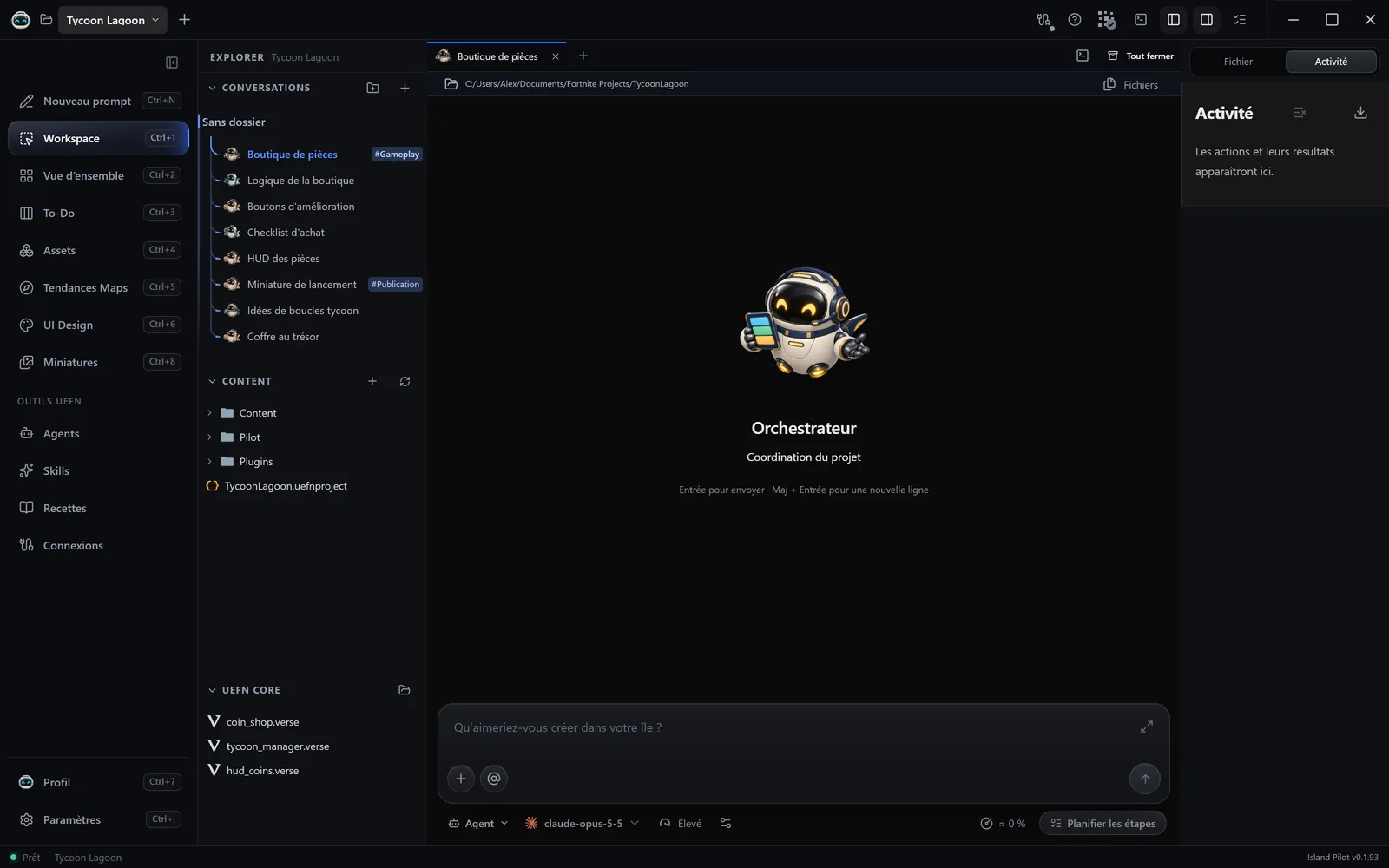
La barre latérale
Section intitulée « La barre latérale »Elle donne accès à toutes les sections, à gauche.
| Entrée | Raccourci | À quoi elle sert |
|---|---|---|
| Nouveau prompt | Ctrl+N |
Démarrer une conversation |
| Workspace | Ctrl+1 |
La vue principale : conversations et fichiers |
| Vue d’ensemble | Ctrl+2 |
L’avancement du projet |
| To-Do | Ctrl+3 |
Le tableau des tâches |
| Assets | Ctrl+4 |
Les images et modèles 3D produits |
| Tendances Maps | Ctrl+5 |
L’inspiration |
| UI Design | Ctrl+6 |
Le HUD et les menus |
| Miniatures | Ctrl+8 |
Les images pour Discover |
| Noteboard | Ctrl+9 |
Bloc-notes et canevas |
| Agents, Skills, Recettes, Connexions | Les outils, sous Outils UEFN. Ils ouvrent les sections de Paramètres | |
| Profil | Ctrl+7 |
Votre carte de créateur |
| Paramètres | Ctrl+, |
Tous les réglages |
Le bouton du haut, Réduire la navigation, ne garde que les icônes. Pour déplacer une entrée, maintenez-la et glissez-la. Le clic droit propose aussi Monter, Descendre et Ordre par défaut.
La barre du haut
Section intitulée « La barre du haut »À gauche, le choix du projet, Nouveau projet et la Boîte de réception, où arrivent les mises à jour.
À droite, dans l’ordre :
- Recherche rapide : une page, une conversation ou un fichier, avec
Ctrl+K. - Signaler un problème : voir Obtenir de l’aide.
- Connexions MCP : l’état d’UEFN et de vos connexions. Cliquez pour voir le détail.
- Problèmes Verse et Compiler Verse : voir Verse.
- Terminaux : vos fenêtres PowerShell.
- Les boutons qui affichent ou masquent l’Explorer, le panneau de droite et Activité et validations.
Les panneaux
Section intitulée « Les panneaux »- L’Explorer, à gauche, contient trois zones repliables : Conversations, Content (les fichiers du projet) et UEFN Core (le dossier Verse généré par UEFN).
- Le centre affiche des onglets : conversations, fichiers, terminaux, Paramètres. Tout fermer les ferme tous, avec quelques secondes pour cliquer sur Rouvrir.
- Le panneau de droite a trois onglets : Fichier (Outline et History du fichier ouvert), Activité (les actions des agents) et Versions (les révisions Lore, en lecture seule).
Pour changer une largeur ou une hauteur, glissez le séparateur, ou utilisez les flèches du clavier quand il est sélectionné. Activité s’ouvre d’elle-même quand une action vous attend.
Les pages comme Vue d’ensemble ou UI Design prennent toute la largeur, sans l’Explorer. La barre du bas indique l’état du projet et la version de l’application.
| Action | Commande |
|---|---|
| Agrandir ou réduire | Ctrl + molette, ou Ctrl + = et Ctrl + - |
| Revenir à 100 % | Ctrl + 0 |
Le zoom va de 50 % à 200 % et reste le même d’un lancement à l’autre. Sur les canevas d’UI Design et de Noteboard, Ctrl + molette ne zoome que le canevas.
Le clic droit
Section intitulée « Le clic droit »La plupart des éléments ont un menu au clic droit : conversations, fichiers, cartes, entrées de la barre latérale. Essayez-le avant de chercher un bouton.