
Le studio de miniatures
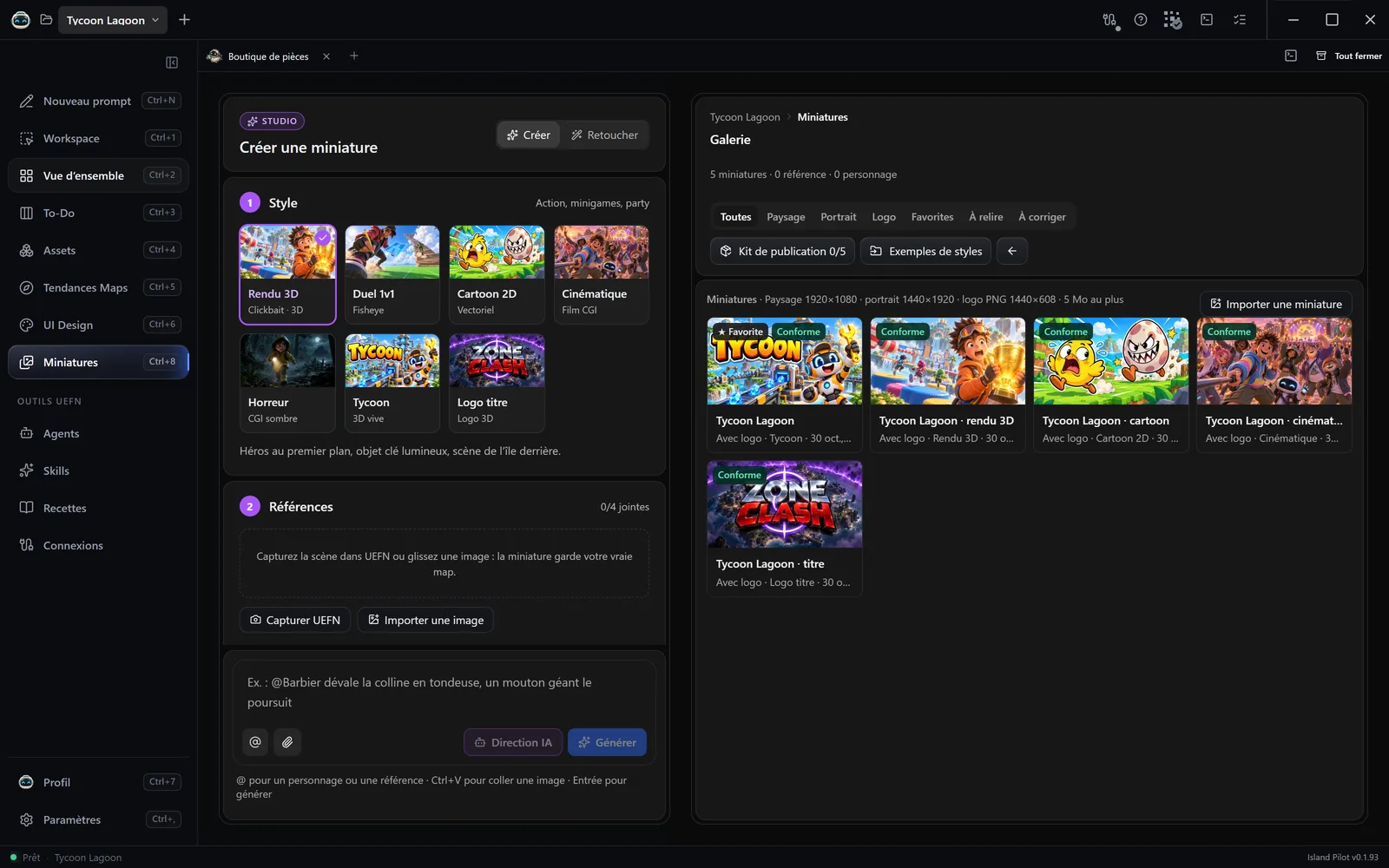
L’onglet Miniatures (Ctrl+8) crée les images de votre île pour Discover. Le Studio, à gauche, vous guide en trois étapes. La galerie, à droite, reçoit les résultats.
Avant de commencer
Section intitulée « Avant de commencer »- Au moins un générateur prêt : voir le tableau de l’étape 3.
- UEFN connecté, seulement pour capturer votre île depuis l’éditeur.
Étape 1 : Style
Section intitulée « Étape 1 : Style »| Style | Convient à |
|---|---|
| Rendu 3D | Action, minigames, party |
| Duel 1v1 | 1v1, build fights, courses |
| Cartoon 2D | Casual, escape, obby, memes |
| Cinématique | Roleplay, social, histoire |
| Horreur | Horreur, survie de nuit |
| Tycoon | Tycoon, simulateur, progression |
| Logo titre | Formats connus : zone wars, murder… |
Un clic droit sur un style lui donne vos images d’exemple, 12 au plus : Ajouter des exemples de ce style… ou Gérer les exemples. Le bouton Exemples de styles, en haut de la galerie, importe un dossier avec un sous-dossier par style. Les deux exemples les plus récents guident le rendu et les couleurs, sans copier personnages ni texte. Ils servent à tous vos projets. Exemples du style les active ou non pour une génération.
Étape 2 : Références
Section intitulée « Étape 2 : Références »Une référence garde votre vraie map dans l’image. Vous pouvez en joindre 4 :
- Capturer UEFN capture la vue du niveau telle que vous l’avez cadrée.
- Importer une image accepte PNG, JPEG et WebP, jusqu’à 16 Mo. Le glisser-déposer et Ctrl+V fonctionnent aussi.
Dans Personnages, Ajouter crée un personnage réutilisable :
- Choisissez son image.
- Donnez-lui un Nom d’un seul mot, 40 caractères au plus.
- Ajoutez une Description : tenue, couleurs, accessoires. Elle est envoyée au générateur.
- Cliquez sur Ajouter, puis écrivez
@Nomdans votre demande.
Pour changer l’image d’un personnage, supprimez-le et recréez-le.
Étape 3 : Génération
Section intitulée « Étape 3 : Génération »- Format : Paysage, Portrait ou Logo.
- Variante : Avec logo place le titre sur l’image, Art seul ne met aucun texte.
- Titre, ou Texte du logo : le nom du projet par défaut, 80 caractères au plus.
- Modèle : Auto prend le premier générateur prêt, dans l’ordre du tableau, qui accepte vos références.
- Qualité : 1K, 2K ou 4K, avec Gemini seulement.
- Images : de 1 à 4. Chaque image compte pour une génération sur votre quota ou vos crédits.
| Générateur | Modèles | Références au plus | Il vous faut |
|---|---|---|---|
| Gemini | Gemini 3.1 Flash Image, Gemini 3 Pro Image, Gemini 3.1 Flash Lite Image | 8 | Sa passerelle et sa clé dans Paramètres › Comptes IA |
| ChatGPT | ChatGPT Images | 8 | Sa passerelle et votre compte connecté |
| Meshy | Nano Banana, Nano Banana Pro, Nano Banana 2, GPT Image 2 | 5 | La clé API Meshy |
| Grok | Grok Imagine | Aucune | Sa passerelle et sa clé dans Paramètres › Comptes IA |
Ce total compte les captures, les personnages, jusqu’à 2 exemples et, en retouche, l’image à retoucher. Un logo n’utilise ni les captures ni les personnages.
- Décrivez la scène.
@propose vos personnages et vos références. Si vous n’écrivez rien, Island Pilot demande le moment le plus marquant de l’île. - Appuyez sur Entrée ou cliquez sur Générer.
- Une tuile attend dans la galerie. Vous pouvez changer d’onglet. Un clic droit sur la tuile propose Annuler la génération.
Island Pilot compose la consigne complète. Elle se relit dans Prompt envoyé au générateur, dans le détail de l’image.
Formats produits
Section intitulée « Formats produits »| Format | Taille | Fichier |
|---|---|---|
| Paysage | 1920×1080 | JPG |
| Portrait | 1440×1920 | JPG |
| Logo | 1440×608 | PNG transparent |
Chaque image fait 5 Mo au plus et se range dans Pilot/Thumbnails. Le paysage et le portrait sont recadrés au centre : vérifiez ce qui est coupé. Pour un logo, Island Pilot retire le fond uni et centre le lettrage. S’il n’y arrive pas, l’image porte un avertissement : générez-la de nouveau.
Importer une miniature ajoute une image à vous : Island Pilot déduit son format de ses proportions, puis la convertit.
La galerie
Section intitulée « La galerie »Des filtres trient les images, de Toutes à À corriger. Le clic droit propose notamment Générer une variante, Renommer et Supprimer, qui efface aussi le fichier du projet.