
Construire dans UEFN
Quand un écran vous convient, le UI Engineer le construit dans l’éditeur de widgets d’UEFN. Cette page explique comment le lancer, comment reporter vos modifications et ce qui reste à faire ensuite.
Avant de commencer
Section intitulée « Avant de commencer »- UEFN doit être ouvert sur ce projet.
- Reliez les boutons et les valeurs du jeu, sur chaque élément :
| Champ | Rôle |
|---|---|
| Au clic › Action au clic | Aucune, Fermer ce menu, Ouvrir « … » (un autre écran) ou Évènement Verse… |
| Donnée du jeu › Liaison Verse | Le nom du champ Verse qui fournit la valeur en jeu. Vide, la valeur reste celle du design. |
Sans élément sélectionné, Propriétés affiche la section Prêt pour UEFN ?. Elle liste ce qui est à revoir : bouton sans action, valeur fixe, image sans asset, écran supprimé.
Le bouton Compléter pour UEFN ajoute les liaisons des valeurs dynamiques et les animations par défaut. Les actions et les icônes restent à votre choix.
Implémenter un écran
Section intitulée « Implémenter un écran »- Ouvrez l’écran.
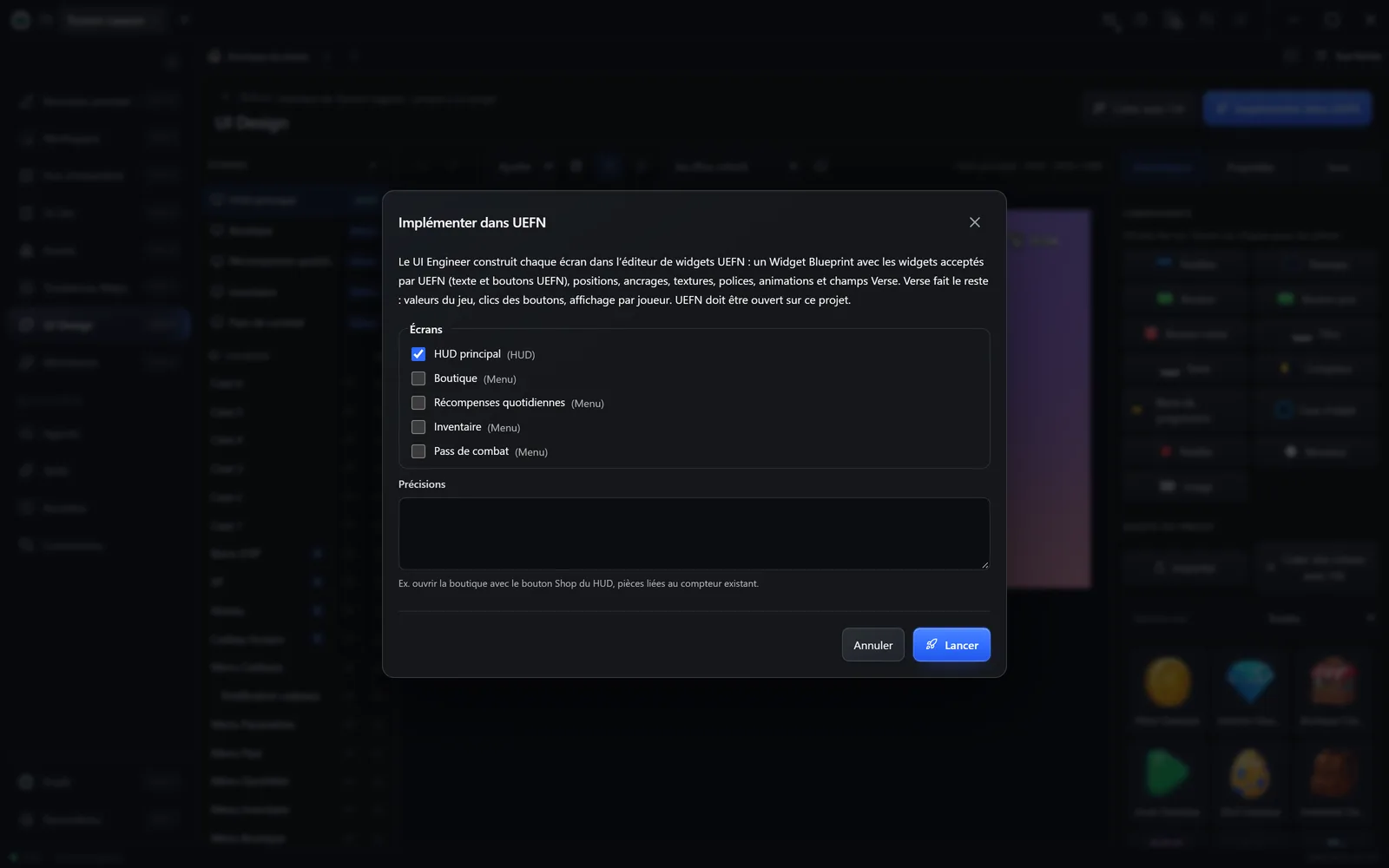
- Cliquez sur Implémenter dans UEFN.
- Cochez les écrans à construire.
- Ajoutez au besoin des Précisions, par exemple quel bouton du HUD ouvre la boutique.
- Cliquez sur Lancer.
- Cliquez sur Suivre la conversation pour suivre le travail et répondre à l’agent.
Chaque écran devient un Widget Blueprint (le fichier d’interface d’UEFN) dans /<Projet>/UI/<Écran>/WBP_<Écran>, avec ses textures et ses sons. L’écran porte ensuite la mention UEFN dans la liste, et la section Dans UEFN de chaque élément montre ses widgets, son champ Verse et ses textures.
Le compte rendu de l’agent dit ce qu’il a vérifié et ce qui reste manuel : lisez-le.
Reporter vos modifications
Section intitulée « Reporter vos modifications »Une fois l’écran construit, le bouton devient Mettre à jour dans UEFN. Prêt pour UEFN ? indique l’état, par exemple « À reporter dans UEFN : 2 modifications. » ou « À jour avec UEFN. ».
| Action | Ce que fait le UI Engineer | Quand l’utiliser |
|---|---|---|
| Mettre à jour dans UEFN | Ouvre le Widget Blueprint existant et reporte seulement les éléments ajoutés, modifiés ou supprimés, avec les textures et sons nouveaux. Aucun widget n’est recréé. | Le cas courant. |
| Tout reconstruire…, dans Prêt pour UEFN ? | Reconstruit le Widget Blueprint entièrement. | Quand la mise à jour ne suffit plus, ou si le widget a trop changé. |
Dupliquer un écran crée un nouvel écran, sans lien avec le widget de l’original. Supprimer un écran ne supprime pas son widget dans UEFN.
Ce qui reste à faire
Section intitulée « Ce qui reste à faire »| Sujet | À faire | Pourquoi |
|---|---|---|
| Clés des animations | L’agent crée chaque animation, sa durée et son widget. Vous posez les clés dans le panneau Animations de l’éditeur de widgets. Elles sont listées dans les notes de l’écran et au survol, dans Dans UEFN. | UEFN n’expose aucun outil pour écrire ces clés. |
| Polices | Importez dans /<Projet>/UI/Fonts les fichiers TTF que l’agent dépose dans Pilot/UI Design/Fonts, sous le nom qu’il vous indique. |
Aucun outil n’importe de police. En attendant, l’agent utilise une police de Fortnite (BurbankSmall) et vous le signale. |
| Verse | Donner leurs valeurs aux champs, réagir aux clics, afficher et retirer le widget pour chaque joueur. | L’éditeur de widgets construit l’interface, Verse la fait vivre. |
| Test | Vérifiez l’écran dans une session de jeu. | Un écran construit n’est pas un écran testé. |
Pour le Verse, vous pouvez demander au UI Engineer le code qui affiche le widget, ou confier la logique du jeu au Verse Coder. Un Évènement Verse… ne fait rien tant que son code n’est pas écrit. Voir Verse.