
Premier lancement
Au premier lancement, un accueil en huit étapes prépare l’application. Seules Compte et Licence sont indispensables. Les étapes de réglage ont un bouton Passer : vous les retrouverez dans Paramètres.
1. Bienvenue
Section intitulée « 1. Bienvenue »Cliquez sur Commencer.
2. Compte
Section intitulée « 2. Compte »Connectez-vous avec l’adresse e-mail de votre achat, par un lien reçu par e-mail. Voir Se connecter.
3. Licence
Section intitulée « 3. Licence »Island Pilot retrouve votre licence grâce à votre achat. Vous lisez Licence activée. Sinon, saisissez la clé reçue par e-mail. Si la licence est déjà active sur un autre PC, voir Changer d’ordinateur.
4. Ce PC
Section intitulée « 4. Ce PC »L’application contrôle six points, sans rien modifier, et affiche son Dossier de stockage. Le détail est dans Configuration requise. Un point à vérifier ne bloque pas la suite.
Vos agents vont lire, modifier et tester le projet ouvert dans UEFN. Ce qu’ils consultent (fichiers, journaux, captures) part chez le fournisseur d’IA de votre agent.
- Ouvrez UEFN au moins une fois si ce n’est pas déjà fait.
- Cliquez sur J’accepte et je configure UEFN. Island Pilot active le démarrage automatique du serveur MCP d’UEFN et garde une copie de vos réglages.
- Dans UEFN, activez aussi Python Editor Scripting et UEFN MCP Toolsets, puis redémarrez l’éditeur. Voir Connecter UEFN.
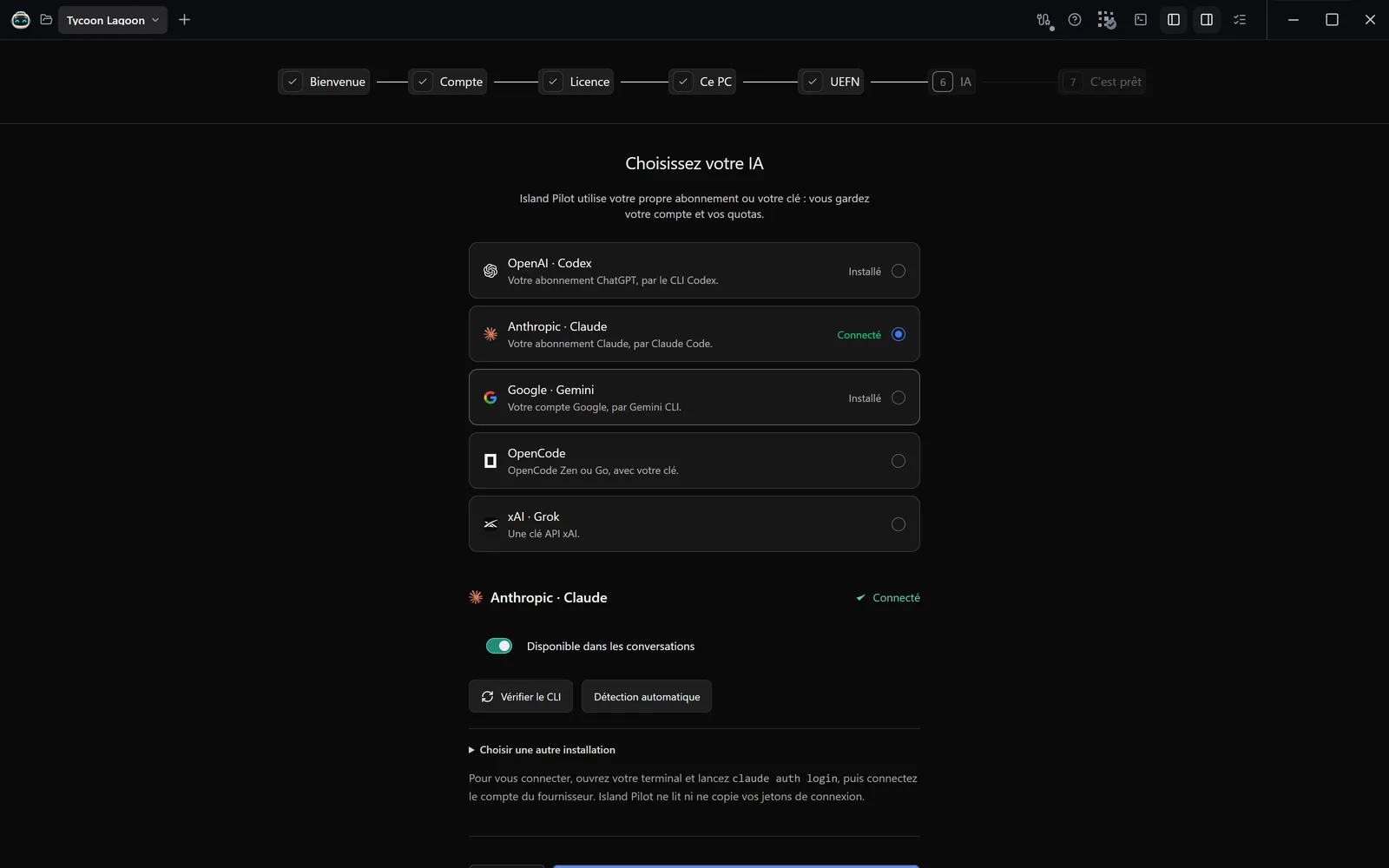
Island Pilot utilise votre propre abonnement ou votre clé. Choisissez un fournisseur, puis suivez sa carte : Installer la passerelle, puis connectez votre compte. Voir Connecter un compte IA.
7. Création 3D
Section intitulée « 7. Création 3D »Choisissez comment vos agents créent les modèles, les textures, les rigs et les animations. Vous pourrez changer dans Paramètres › Général.
| Choix | Ce que font les agents |
|---|---|
| Blender | Ils modélisent, texturent et riggent dans Blender, puis importent dans UEFN |
| Meshy | Ils génèrent avec l’IA Meshy (clé API, crédits). Saisissez votre Clé API Meshy ici |
| Meshy + Blender | Meshy génère une base, Blender la nettoie, la texture et la rigge avant l’import |
| UEFN uniquement | Aucun outil externe : les assets et outils de modélisation d’UEFN, et vos propres fichiers |
8. C’est prêt
Section intitulée « 8. C’est prêt »Tout est prêt résume vos choix : Compte, Licence, Ce PC, UEFN, IA, Création 3D. Une ligne peut rester À configurer ou À connecter.
Cliquez sur Créer mon premier projet, ou sur Explorer d’abord. Voir Votre premier projet.
Revoir l’accueil
Section intitulée « Revoir l’accueil »Ouvrez Paramètres › Visites guidées, puis cliquez sur Revoir l’accueil.
Les visites guidées
Section intitulée « Les visites guidées »À la première ouverture de chaque section, le robot d’Island Pilot vous en fait le tour. Les flèches du clavier font avancer ou reculer, et Échap passe la visite.
Pour en revoir une, faites un clic droit sur une entrée de la barre latérale, puis Revoir la visite guidée. Pour ne plus les voir, décochez Lancer la visite des sections que je n’ai pas encore découvertes dans Paramètres › Visites guidées.